Domain cloud-integration.de kaufen?
Wir ziehen mit dem Projekt
cloud-integration.de um.
Sind Sie am Kauf der Domain
cloud-integration.de interessiert?
domain@kv-gmbh.de · 0541-91531010
Domain cloud-integration.de kaufen?
Wie kann ich einen Ricoh Drucker mit WLAN verbinden?
Um einen Ricoh Drucker mit WLAN zu verbinden, müssen Sie sicherstellen, dass der Drucker über eine WLAN-Funktion verfügt. Gehen Sie dann in die Einstellungen des Druckers, um das WLAN-Netzwerk auszuwählen und das Passwort einzugeben. Stellen Sie sicher, dass der Drucker und Ihr Computer mit demselben WLAN-Netzwerk verbunden sind, um den Drucker erfolgreich zu installieren und zu verwenden. **
Welches Problem kann beim Ricoh Aficio SG 3100 SNW auftreten?
Ein mögliches Problem beim Ricoh Aficio SG 3100 SNW könnte ein Papierstau sein. Dies kann auftreten, wenn das Papier nicht richtig eingezogen wird oder wenn es sich im Drucker verfängt. Ein weiteres mögliches Problem könnte ein Druckfehler sein, der durch eine falsche Einstellung oder einen technischen Defekt verursacht wird. Schließlich könnte es auch zu Problemen mit der WLAN-Verbindung kommen, wenn der Drucker nicht ordnungsgemäß mit dem Netzwerk verbunden ist. **


Ähnliche Suchbegriffe für Ricoh-fi-8150-Document
Top-Angebote
Produkte zum Begriff Ricoh-fi-8150-Document:

-
Warum funktioniert die Installation eines Ricoh-Druckers ohne CD nicht?
Die Installation eines Ricoh-Druckers ohne CD kann aus verschiedenen Gründen nicht funktionieren. Möglicherweise fehlen die erforderlichen Treiber und Software, die normalerweise auf der CD enthalten sind. In diesem Fall müssen sie von der Website des Herstellers heruntergeladen werden. Es ist auch möglich, dass das Betriebssystem des Computers nicht mit dem Drucker kompatibel ist, was zu Problemen bei der Installation führen kann. **
-
Warum findet Windows 10 den Ricoh Aficio 2018d Drucker nicht?
Es gibt mehrere mögliche Gründe, warum Windows 10 den Ricoh Aficio 2018d Drucker nicht erkennt. Es könnte sein, dass der Drucker nicht korrekt installiert ist oder dass die Treiber nicht richtig konfiguriert sind. Es ist auch möglich, dass der Drucker nicht mit Windows 10 kompatibel ist und daher nicht erkannt wird. Es empfiehlt sich, die neuesten Treiber für den Drucker herunterzuladen und zu installieren und sicherzustellen, dass der Drucker ordnungsgemäß an den Computer angeschlossen ist. **
-
Woher bekomme ich den Druckertreiber für den Ricoh Aficio SG 3100SNW?
Sie können den Druckertreiber für den Ricoh Aficio SG 3100SNW von der offiziellen Ricoh-Website herunterladen. Gehen Sie auf die Support-Seite von Ricoh, suchen Sie nach Ihrem Druckermodell und laden Sie den entsprechenden Treiber herunter. Alternativ können Sie auch den Hersteller des Druckers kontaktieren und um Unterstützung bei der Treiberinstallation bitten. **
-
Wie kann ich eine LAN-Verbindung mit einem Ricoh-Drucker herstellen?
Um eine LAN-Verbindung mit einem Ricoh-Drucker herzustellen, müssen Sie sicherstellen, dass der Drucker über eine Ethernet-Schnittstelle verfügt. Verbinden Sie den Drucker dann mit Ihrem Netzwerkrouter oder -switch über ein Ethernet-Kabel. Stellen Sie sicher, dass der Drucker eingeschaltet ist und konfigurieren Sie die Netzwerkeinstellungen entsprechend den Anweisungen des Druckerherstellers. **
Erkennt mein neuer Notebook meinen Ricoh Drucker nicht als Drucker an?
Es gibt mehrere mögliche Gründe, warum dein neuer Notebook deinen Ricoh Drucker nicht als Drucker erkennt. Es könnte sein, dass der Treiber für den Drucker nicht korrekt installiert ist oder dass der Drucker nicht richtig mit dem Notebook verbunden ist. Es könnte auch sein, dass der Drucker nicht mit dem Betriebssystem deines Notebooks kompatibel ist. Du könntest versuchen, den Treiber neu zu installieren oder den Drucker mit einem anderen Kabel oder einer anderen Verbindungsmethode anzuschließen, um das Problem zu lösen. **
Welche Funktionen bietet ein Document-Management-System zur Arbeitsorganisation?
Ein Document-Management-System bietet Funktionen zur effizienten Speicherung, Organisation und Verwaltung von Dokumenten. Es ermöglicht die einfache Suche nach benötigten Informationen und die sichere Freigabe von Dokumenten für bestimmte Benutzer. Zudem erleichtert es die Versionierung von Dokumenten und die Einhaltung von Compliance-Richtlinien. **
Top-Angebote
Produkte zum Begriff Ricoh-fi-8150-Document:
-
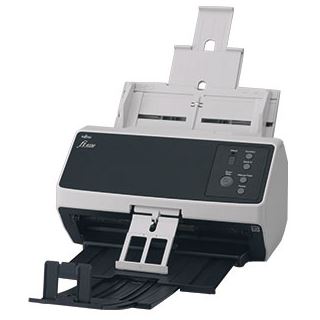
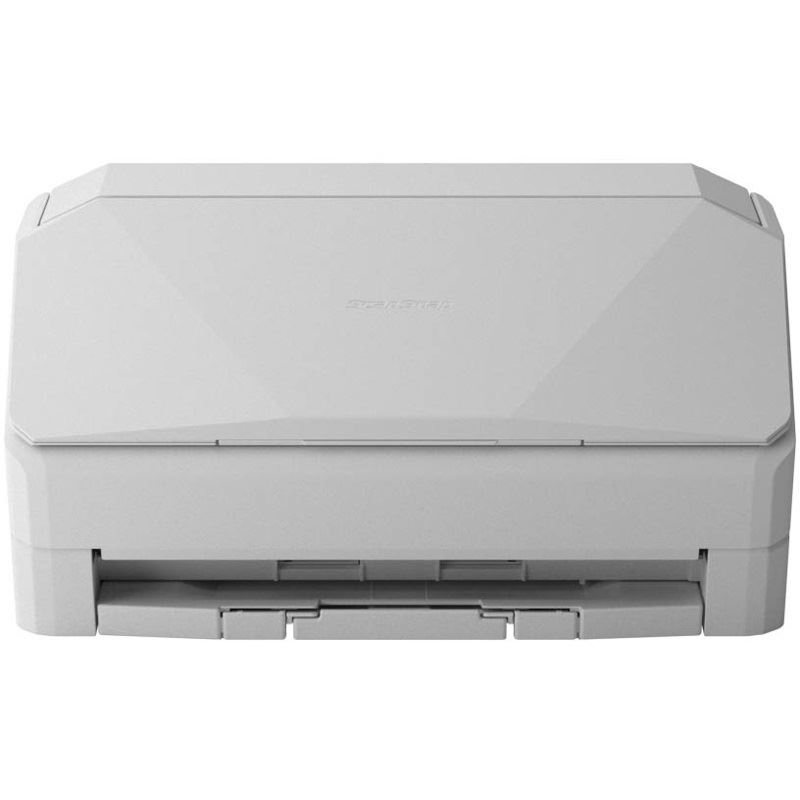
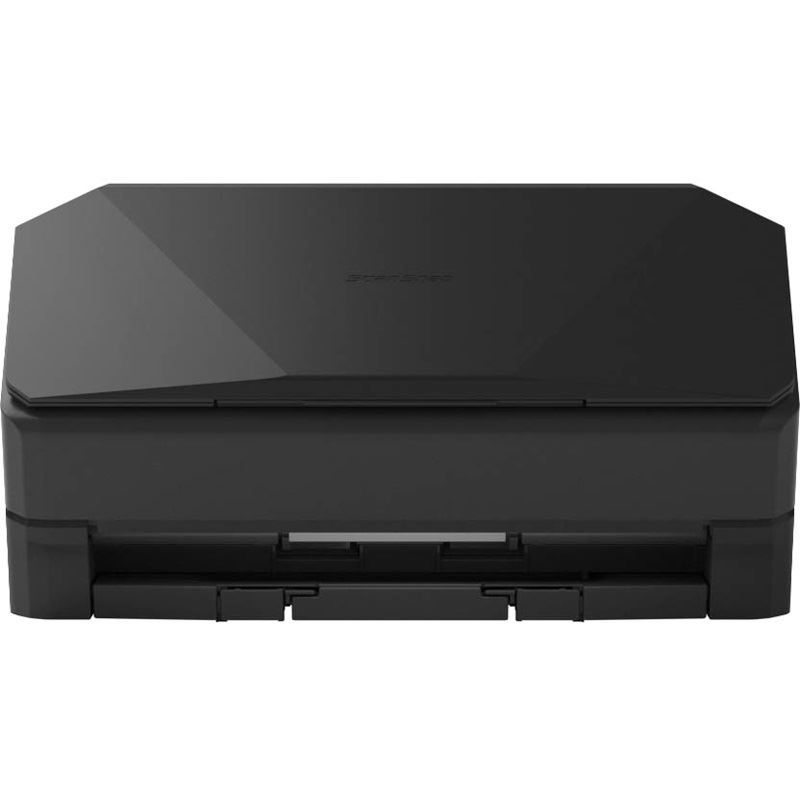
Ricoh fi 8150 Document ScannerDokumentenscanner, Dual CIS, Duplex, 216 x 355.6 mm, 600 dpi x 600 dpi, bis zu 50 Seiten/Min. (einfarbig) / bis zu 50 Seiten/Min. (Farbe), automatischer Dokumenteneinzug (100 Blätter), bis zu 8000 Scanvorgänge/Tag, Gigabit LAN, USB 3.2 Gen 1505,72 €*Versand: 5,99 €Sichere Weiterleitung zum Anbieter
-
Netzteil für Ricoh fi-8150, fi-8170, fi-8190, fi-8250, fi-8270, fi-8290Original Ricoh Netzteil mit Stromanschlusskabel - AC Adapter Passend für folgende Scanner:Ricoh fi-8150Ricoh fi-8170Ricoh fi-8190Ricoh fi-8250Ricoh fi-8270Ricoh fi-8290Lieferumfang:1 Stück Original Ricoh Netzteil1 Stück Anschlusskabel76,01 €*Versand: 5,80 €Sichere Weiterleitung zum Anbieter
-
Wie kann ich einen Ricoh Drucker mit WLAN verbinden?
Um einen Ricoh Drucker mit WLAN zu verbinden, müssen Sie sicherstellen, dass der Drucker über eine WLAN-Funktion verfügt. Gehen Sie dann in die Einstellungen des Druckers, um das WLAN-Netzwerk auszuwählen und das Passwort einzugeben. Stellen Sie sicher, dass der Drucker und Ihr Computer mit demselben WLAN-Netzwerk verbunden sind, um den Drucker erfolgreich zu installieren und zu verwenden. **
-
Welches Problem kann beim Ricoh Aficio SG 3100 SNW auftreten?
Ein mögliches Problem beim Ricoh Aficio SG 3100 SNW könnte ein Papierstau sein. Dies kann auftreten, wenn das Papier nicht richtig eingezogen wird oder wenn es sich im Drucker verfängt. Ein weiteres mögliches Problem könnte ein Druckfehler sein, der durch eine falsche Einstellung oder einen technischen Defekt verursacht wird. Schließlich könnte es auch zu Problemen mit der WLAN-Verbindung kommen, wenn der Drucker nicht ordnungsgemäß mit dem Netzwerk verbunden ist. **
-
Warum funktioniert die Installation eines Ricoh-Druckers ohne CD nicht?
Die Installation eines Ricoh-Druckers ohne CD kann aus verschiedenen Gründen nicht funktionieren. Möglicherweise fehlen die erforderlichen Treiber und Software, die normalerweise auf der CD enthalten sind. In diesem Fall müssen sie von der Website des Herstellers heruntergeladen werden. Es ist auch möglich, dass das Betriebssystem des Computers nicht mit dem Drucker kompatibel ist, was zu Problemen bei der Installation führen kann. **
-
Warum findet Windows 10 den Ricoh Aficio 2018d Drucker nicht?
Es gibt mehrere mögliche Gründe, warum Windows 10 den Ricoh Aficio 2018d Drucker nicht erkennt. Es könnte sein, dass der Drucker nicht korrekt installiert ist oder dass die Treiber nicht richtig konfiguriert sind. Es ist auch möglich, dass der Drucker nicht mit Windows 10 kompatibel ist und daher nicht erkannt wird. Es empfiehlt sich, die neuesten Treiber für den Drucker herunterzuladen und zu installieren und sicherzustellen, dass der Drucker ordnungsgemäß an den Computer angeschlossen ist. **
Ähnliche Suchbegriffe für Ricoh-fi-8150-Document
-
Wondershare Document CloudWondershare Document Cloud – Flexibel, Sicher, Kollaborativ Wondershare Document Cloud ist die moderne Lösung für digitale Dokumentenverwaltung, elektronische Signaturen und sichere Cloud-Speicherung – vollständig browserbasiert, ohne Softwareinstallation. Mit 100 GB Cloud-Speicher, leistungsstarken Signaturfunktionen und Echtzeit-Kommentaren bietet Document Cloud alles, was Sie für eine effiziente digitale Zusammenarbeit benötigen – ob als Einzelperson, im Team oder im Bildungsbereich. Sie haben die Wahl zwischen drei maßgeschneiderten Versionen: Individual: Für Einzelpersonen und Freelancer – sicher, einfach, leistungsstark. Teams: Für Unternehmen und Abteilungen – inklusive Branding, Rechteverwaltung und Teamsteuerung. EDU: Für Studierende und Lehrkräfte – speziell rabattiert, aber mit vollem Funktionsumfang . Leistungsstarker Funktionsumfang für alle Versionen 100 GB Cloud-Speicher Jede Lizenz beinhaltet großzügige 100 GB Speicherplatz in der sicheren Wondershare Cloud – ideal für umfangreiche Dokumentensammlungen, Projekte und Archivierung. Der Zugriff ist jederzeit und geräteübergreifend möglich. Online-Kommentare und Echtzeit-Feedback Markieren Sie Textstellen, unterstreichen Sie Inhalte oder fügen Sie Kommentare hinzu – ideal für interne Abstimmungen, Freigaben und Teamwork. Alle Beteiligten können simultan Feedback geben. Dateifreigabe & Linkversand Teilen Sie Dokumente mit Kunden, Kollegen oder Partnern ganz einfach per Link – mit definierbaren Zugriffsrechten für mehr Kontrolle über Ihre Inhalte. Unbegrenzte selbstsignierte elektronische Signaturen Erstellen Sie beliebig viele elektronische Signaturen, um Verträge oder Formulare rechtsgültig zu unterzeichnen – direkt im Browser, ohne Registrierung für Empfänger. Zertifikatsbasierte digitale Signaturen Nutzen Sie offizielle Zertifikate zur Erstellung verifizierter Signaturen für rechtlich sensible Dokumente. So stellen Sie die Authentizität und Integrität Ihrer Daten sicher. Bulk Send – Signaturprozesse im großen Stil Mit der Massenversandfunktion können Sie ein Dokument an zahlreiche Empfänger gleichzeitig senden – perfekt für interne Freigaben, Bewerbungsprozesse oder Verträge. Wiederverwendbare Signaturvorlagen Sparen Sie Zeit bei wiederkehrenden Prozessen: Erstellen Sie Signaturfelder und Formularbereiche einmalig und verwenden Sie diese flexibel in verschiedenen Dokumenten. Personalisierbares Branding In der Team-Version können Sie Ihre Marke mit Logos und individuellen Elementen in den Signaturablauf integrieren – für einen professionellen und wiedererkennbaren Auftritt gegenüber Partnern und Kunden. Dokumentenverschlüsselung Alle Dateien können auf Wunsch verschlüsselt gespeichert und übertragen werden – für optimalen Datenschutz, insbesondere bei sensiblen geschäftlichen oder personenbezogenen Informationen. Vergleich: Wondershare Document Cloud vs. PDFelement Bundle Funktion Wondershare Document Cloud PDFelement Bundle (PDFelement + Document Cloud) 100 GB Cloud-Speicher ✔ ✔ Online-Kommentare und Feedback in Echtzeit ✔ ✔ Dateifreigabe und Linkversand ✔ ✔ Unbegrenzte selbstsignierte elektronische Signaturen ✔ ✔ Zertifikatsbasierte digitale Signaturen ✔ ✔ Massenversand (Bulk Send) ✔ ✔ Wiederverwendbare Signaturvorlagen ✔ ✔ Personalisierbares Branding ✔ ✔ Dokumentenverschlüsselung ✔ ✔ PDFelement-Funktionen (nur im Bundle enthalten) Optische Zeichenerkennung (OCR) – ✔ Papierdokumente in bearbeitbare PDFs scannen – ✔ Text und Bilder in PDF-Dateien bearbeiten – ✔ Dateien in/aus PDF umwandeln – ✔ Dokumente stapelweise verarbeiten – ✔ PDF-Dateien kommentieren und markieren – ✔ PDFs erstellen und Dateien zusammenfügen – ✔ Dokumente komprimieren und optimieren – ✔ Formularfelder erstellen und bearbeiten – ✔ Daten aus PDF-Formularen extrahieren – ✔ Bates-Nummerierung hinzufügen – ✔ Vertrauliche Inhalte schwärzen – ✔ Archivierung im PDF/A-Format – ✔ PDFs signieren und schützen – ✔ Seiten in PDF-Dateien organisieren – ✔ Microsoft Office Plugin (ab Office 2007) – ✔ Ein Cloud-Dienst, drei Einsatzbereiche Ob Solo-Arbeit, Teamwork oder Bildung – Wondershare Document Cloud passt sich Ihren Anforderungen an. Für jede Zielgruppe die passende Lösung Individual: Ideal für Selbstständige, Freelancer oder kleine Teams, die eine flexible Signatur- und Freigabeplattform benötigen. Teams: Für Unternehmen mit mehreren Nutzern, Markenpräsenz und strukturierten Signaturprozessen – inklusive Vorlagen, Branding und Bulk-Send-Funktion. EDU: Perfekt für Studierende und Lehrpersonal – alle Grundfunktionen zu Sonderkonditionen. Effizient, sicher und zukunftsfähig Ob im Homeoffice, Klassenzimmer oder Großraumbüro – mit Wondershare Document Cloud arbeiten Sie papierlos, rechtssicher und im Team. Sparen Sie Zeit, reduzieren Sie Kosten und behalten Sie jederzeit den Überblick über Ihre Dokumente und Prozesse. Plattformunabhängige Nutzung ohne Systemvorgaben Document Cloud ist eine vollständig webbasierte Lösung und erfordert keinerlei Installation. Sie fun...99,95 €*Versand: 0,00 €Sichere Weiterleitung zum Anbieter
-
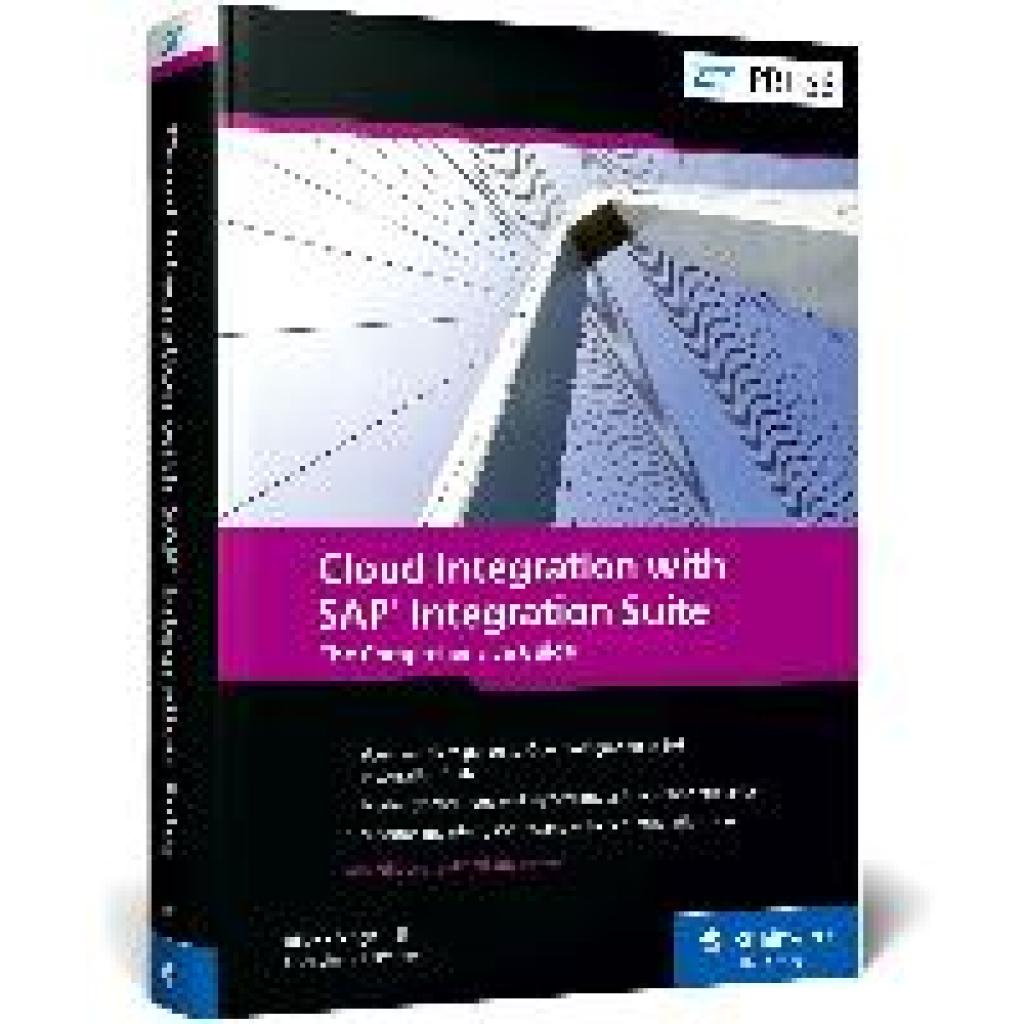
Bilay, John Mutumba: Cloud Integration with SAP Integration SuiteCloud Integration with SAP Integration Suite , The Comprehensive Guide , Querlenker > Sportfederung , Auflage: 4. Auflage, Erscheinungsjahr: 20241101, Produktform: Leinen, Titel der Reihe: SAP Press Englisch##, Autoren: Bilay, John Mutumba~Singh, Shashank~Singh, Swati~Gutsche, Peter~Krimmel, Mandy, Auflage: 24004, Auflage/Ausgabe: 4. Auflage, Seitenzahl/Blattzahl: 900, Themenüberschrift: COMPUTERS / General, Keyword: SAP Cloud Integration (SCI); SAP Cloud Platform Integration (SAP CPI); SAP HANA Cloud Integration (HCI); SAP Integration Suite, Fachschema: Cloud Computing~Programmiersprachen~SAP - mySAP~Internet~Surfen (Internet), Fachkategorie: Internet, allgemein, Warengruppe: HC/Programmiersprachen, UNSPSC: 49019900, Warenverzeichnis für die Außenhandelsstatistik: 49019900, Länge: 262, Breite: 189, Höhe: 47, Gewicht: 1733, Produktform: Gebunden, Genre: Importe,89,95 €*Versand: 0,00 €Sichere Weiterleitung zum Anbieter
-
Woher bekomme ich den Druckertreiber für den Ricoh Aficio SG 3100SNW?
Sie können den Druckertreiber für den Ricoh Aficio SG 3100SNW von der offiziellen Ricoh-Website herunterladen. Gehen Sie auf die Support-Seite von Ricoh, suchen Sie nach Ihrem Druckermodell und laden Sie den entsprechenden Treiber herunter. Alternativ können Sie auch den Hersteller des Druckers kontaktieren und um Unterstützung bei der Treiberinstallation bitten. **
-
Wie kann ich eine LAN-Verbindung mit einem Ricoh-Drucker herstellen?
Um eine LAN-Verbindung mit einem Ricoh-Drucker herzustellen, müssen Sie sicherstellen, dass der Drucker über eine Ethernet-Schnittstelle verfügt. Verbinden Sie den Drucker dann mit Ihrem Netzwerkrouter oder -switch über ein Ethernet-Kabel. Stellen Sie sicher, dass der Drucker eingeschaltet ist und konfigurieren Sie die Netzwerkeinstellungen entsprechend den Anweisungen des Druckerherstellers. **
-
Erkennt mein neuer Notebook meinen Ricoh Drucker nicht als Drucker an?
Es gibt mehrere mögliche Gründe, warum dein neuer Notebook deinen Ricoh Drucker nicht als Drucker erkennt. Es könnte sein, dass der Treiber für den Drucker nicht korrekt installiert ist oder dass der Drucker nicht richtig mit dem Notebook verbunden ist. Es könnte auch sein, dass der Drucker nicht mit dem Betriebssystem deines Notebooks kompatibel ist. Du könntest versuchen, den Treiber neu zu installieren oder den Drucker mit einem anderen Kabel oder einer anderen Verbindungsmethode anzuschließen, um das Problem zu lösen. **
-
Welche Funktionen bietet ein Document-Management-System zur Arbeitsorganisation?
Ein Document-Management-System bietet Funktionen zur effizienten Speicherung, Organisation und Verwaltung von Dokumenten. Es ermöglicht die einfache Suche nach benötigten Informationen und die sichere Freigabe von Dokumenten für bestimmte Benutzer. Zudem erleichtert es die Versionierung von Dokumenten und die Einhaltung von Compliance-Richtlinien. **
* Alle Preise verstehen sich inklusive der gesetzlichen Mehrwertsteuer und ggf. zuzüglich Versandkosten. Die Angebotsinformationen basieren auf den Angaben des jeweiligen Shops und werden über automatisierte Prozesse aktualisiert. Eine Aktualisierung in Echtzeit findet nicht statt, so dass es im Einzelfall zu Abweichungen kommen kann. ** Hinweis: Teile dieses Inhalts wurden von KI erstellt.